Hướng dẫn học sinh sử dụng Camscanner

Hướng dẫn sử dụng CamScanner trên điện thoại
CamScanner

Hướng dẫn học sinh scan bài bằng CamScanner trên điện thoại

Dùng CamScanner để chụp bài làm, căn chỉnh trang, đổi tên file, xuất PDF và gửi bài đúng yêu cầu.

Hướng dẫn sử dụng CamScanner trên điện thoại

Các bước thực hiện

Làm lần lượt từ bước 1 đến bước 6. Mỗi bước có ảnh minh hoạ riêng để dễ đối chiếu.

1
Bước 1

Tải và mở ứng dụng CamScanner

Vào App Store hoặc CH Play, tìm CamScanner, tải ứng dụng về điện thoại rồi mở app.
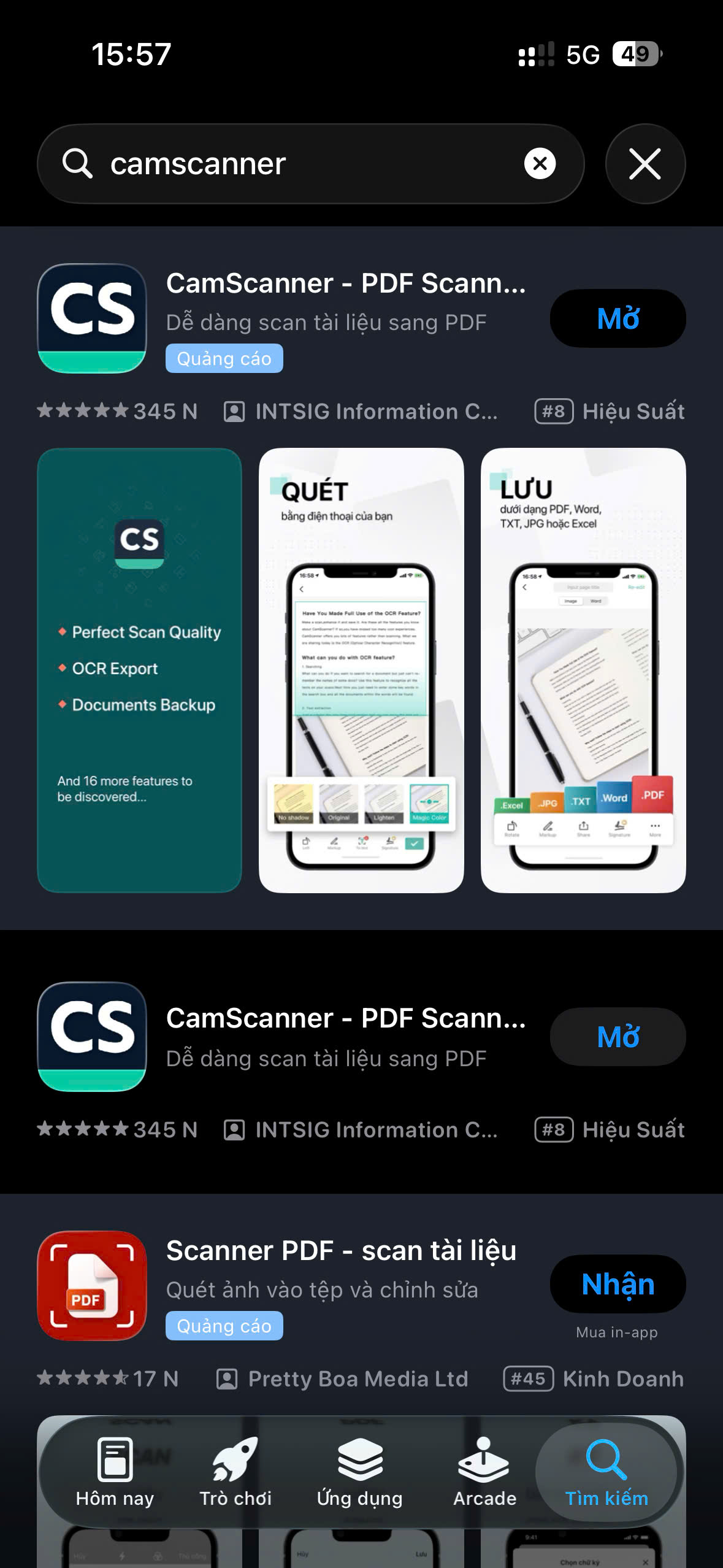
Chọn đúng ứng dụng CamScanner có biểu tượng CS.
Chuẩn bị sẵn bài làm trước khi bắt đầu scan.
Bước 1: Tải và mở ứng dụng CamScanner
Không tải được ảnh bước 1.
2
Bước 2

Bấm nút Scan để bắt đầu chụp bài

Tại màn hình chính, bấm biểu tượng máy ảnh hoặc nút Scan để chuyển sang chế độ chụp tài liệu.
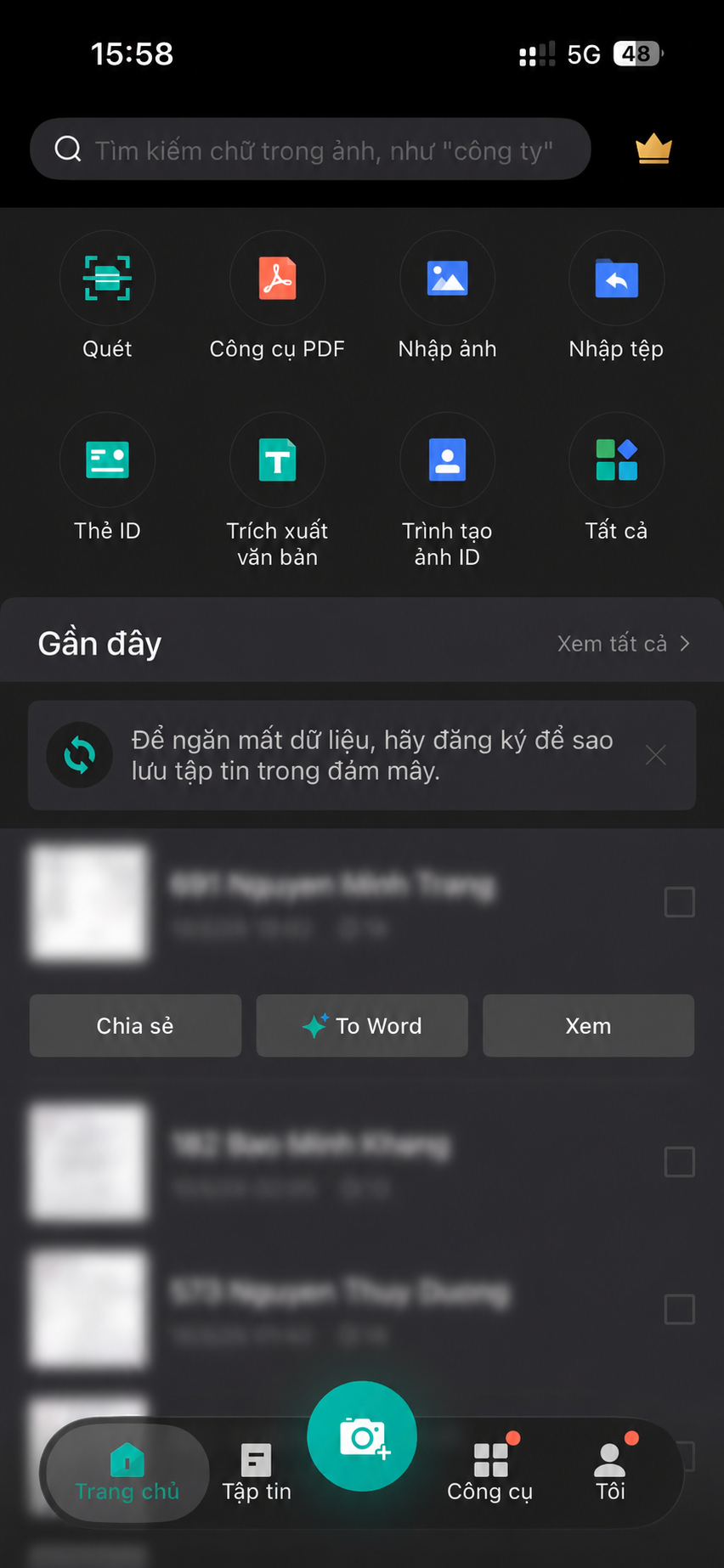
Cho phép quyền camera nếu ứng dụng yêu cầu.
Đặt bài trên mặt phẳng, đủ sáng, tránh bóng tay.
Bước 2: Bấm nút Scan hoặc biểu tượng máy ảnh
Không tải được ảnh bước 2.
3
Bước 3

Chụp rõ bài làm và căn đúng mép giấy

Chụp từng trang bài làm, kéo các góc của khung chọn ôm sát 4 mép giấy, sau đó bấm Xong.
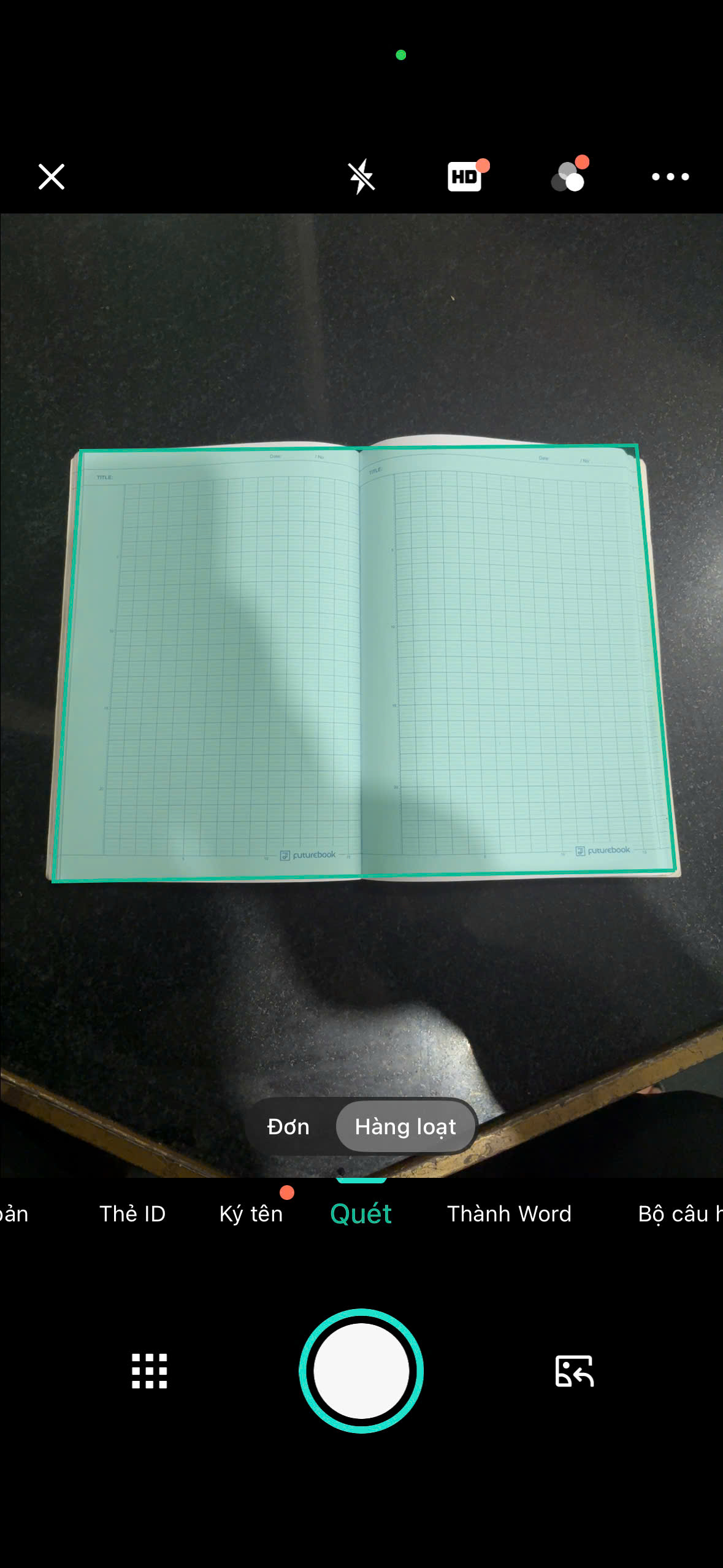
Ảnh cần rõ chữ, đủ sáng, không bị mất góc.
Nếu ảnh mờ hoặc bị nghiêng nhiều, hãy chụp lại.
Bước 3: Chụp và căn chỉnh mép giấy
Không tải được ảnh bước 3.
4
Bước 4

Đổi tên file theo mẫu giáo viên yêu cầu

Sau khi chụp đủ trang, đổi tên file theo mẫu giáo viên yêu cầu, ví dụ Họ tên - Lớp - Tên bài.
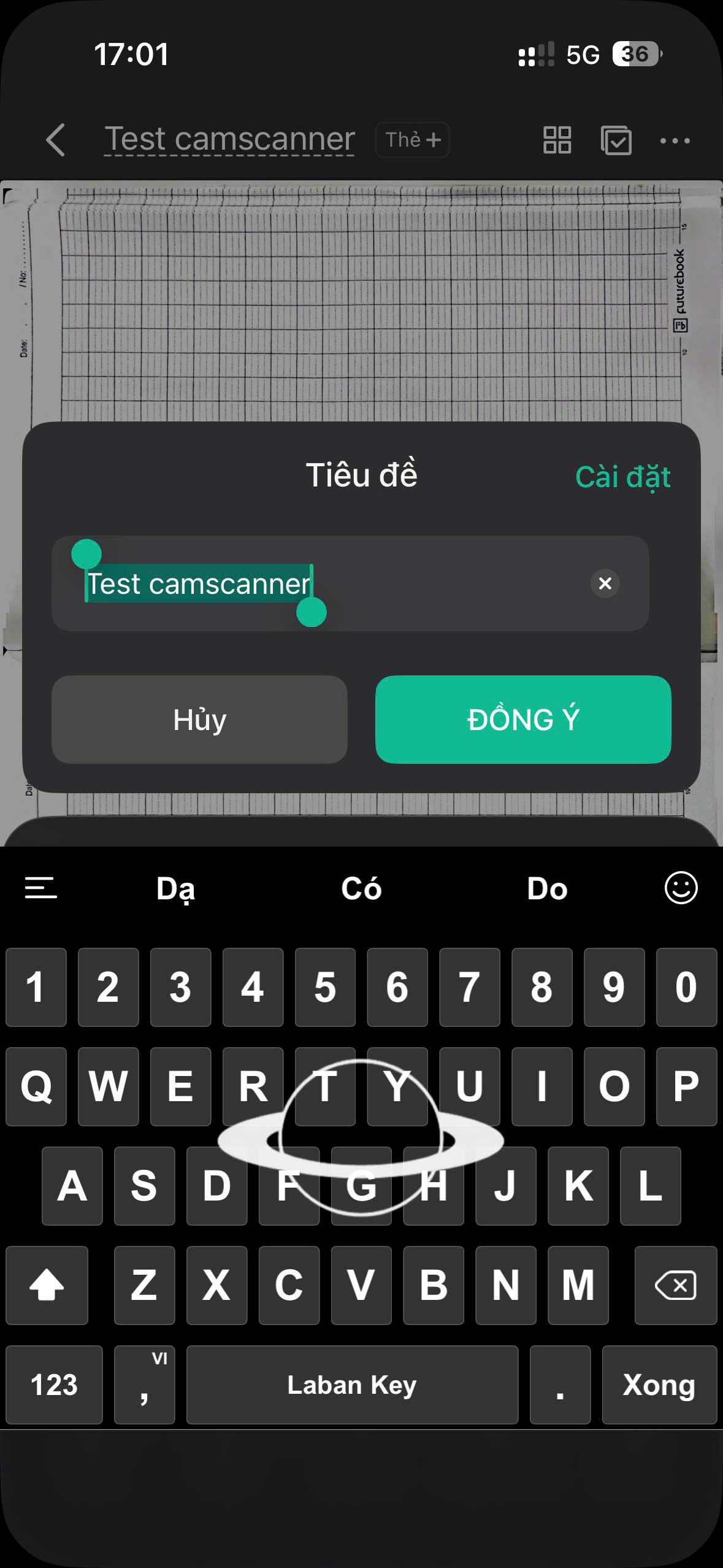
Tên file rõ ràng giúp giáo viên dễ kiểm tra.
Không nên để tên mặc định của ứng dụng.
Bước 4: Đổi tên file theo yêu cầu giáo viên
Không tải được ảnh bước 4.
5
Bước 5

Chọn Sửa PDF và chia sẻ file

Bấm biểu tượng ... ở góc trên bên phải, chọn Sửa PDF, rồi bấm Chia sẻ để xuất file PDF.

Nên xuất toàn bộ bài làm thành 1 file PDF duy nhất.
Kiểm tra lại đủ số trang trước khi chia sẻ.
Bước 5: Chọn sửa PDF và chia sẻ file PDF
Không tải được ảnh bước 5.
6
Bước 6

Gửi file PDF cho giáo viên

Gửi FILE qua Máy tính, qua Email hoặc Zalo của bạn. Upload lên Classroom để nộp bài.
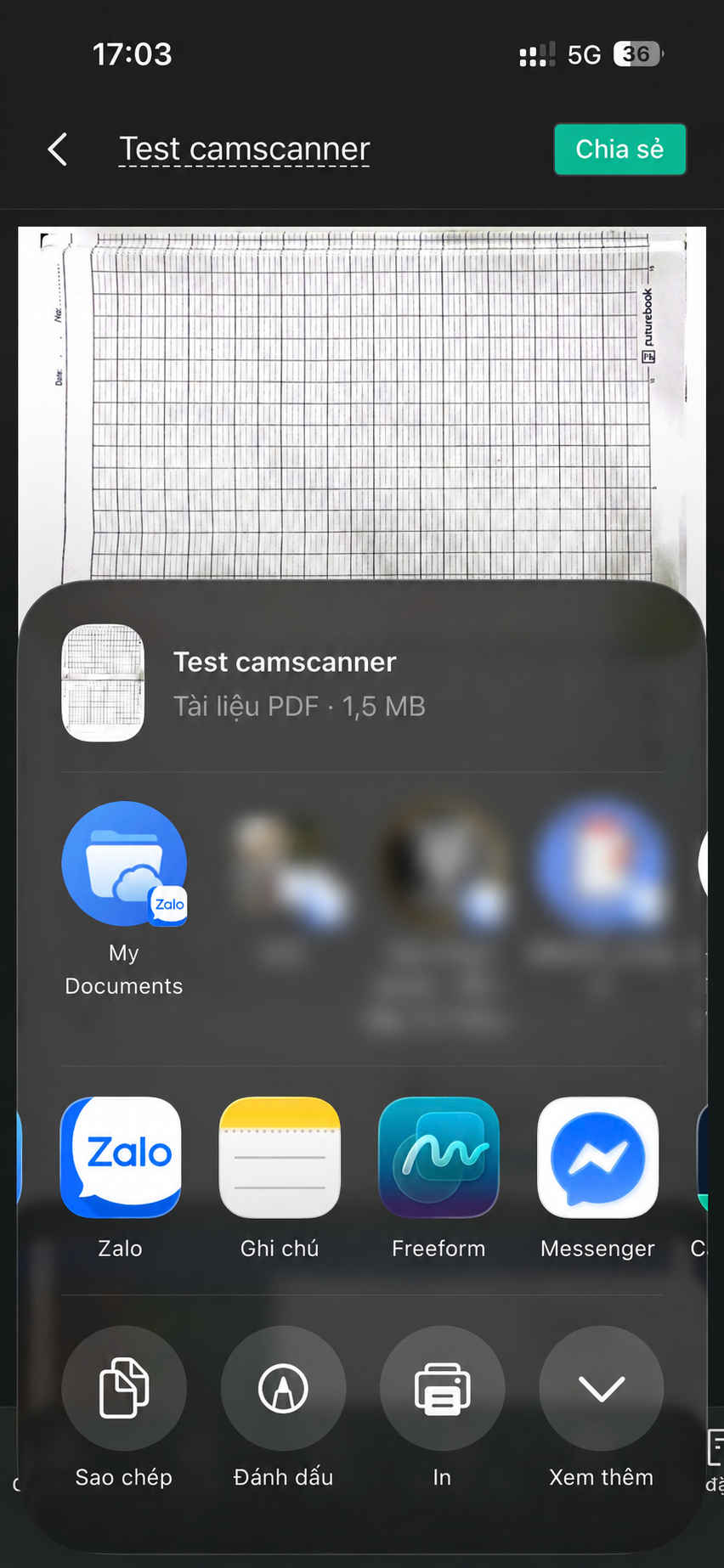
Kiểm tra trạng thái đã gửi hoặc đã nộp thành công.
Không gửi nhiều ảnh rời nếu giáo viên yêu cầu file PDF.
Bước 6: Gửi file PDF cho giáo viên
Không tải được ảnh bước 6.

Lưu ý quan trọng

  • Bài scan cần rõ chữ, đủ sáng, không bị mất góc và đúng thứ tự trang.
  • Nên xuất bài thành 1 file PDF duy nhất, không gửi rời từng ảnh nếu giáo viên yêu cầu PDF.
  • Trước khi gửi, hãy mở lại file để kiểm tra có đủ trang và đọc được nội dung bài làm.
089.66.888.30 089.66.888.40 089.66.888.50 089.66.888.70 089.66.555.30
1
Zalo Star Education