

Hướng dẫn học sinh truy cập Classroom lớp
Học sinh vui lòng đăng nhập đúng tài khoản Gmail cá nhân để tham gia lớp học, nhận tài liệu, bài tập và thông báo từ giáo viên.
Nếu dùng laptop
Làm lần lượt từ bước 1 đến bước 5.
-
1
Truy cập Gmail
Mở Gmail.com và đăng nhập bằng email học sinh đang sử dụng.
-
2
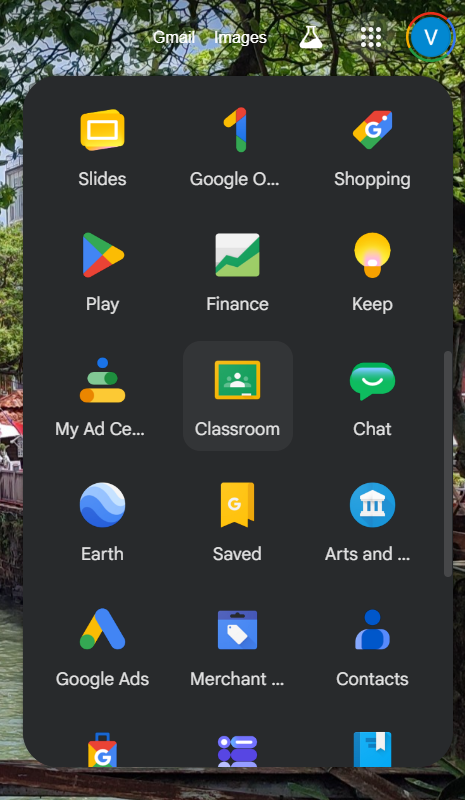
Mở biểu tượng Google Apps
Chọn biểu tượng 9 chấm ở góc phải phía trên màn hình.
-
3
Chọn Lớp học / Classroom
Trong danh sách ứng dụng Google, chọn Lớp học hoặc Classroom.
-
4
Tham gia lớp học
Bấm dấu +, sau đó chọn Tham gia lớp học hoặc Join class.
-
5
Nhập mã lớp
Nhập đúng mã lớp học được STAR cung cấp.
Minh hoạ thao tác
Điểm xanh là vị trí cần chú ý trên ảnh minh hoạ.
Nếu dùng điện thoại
Làm lần lượt từ bước 1 đến bước 4.
-
1
Tải ứng dụng Classroom
Tải app Google Classroom trên App Store hoặc CH Play.
-
2
Mở Classroom
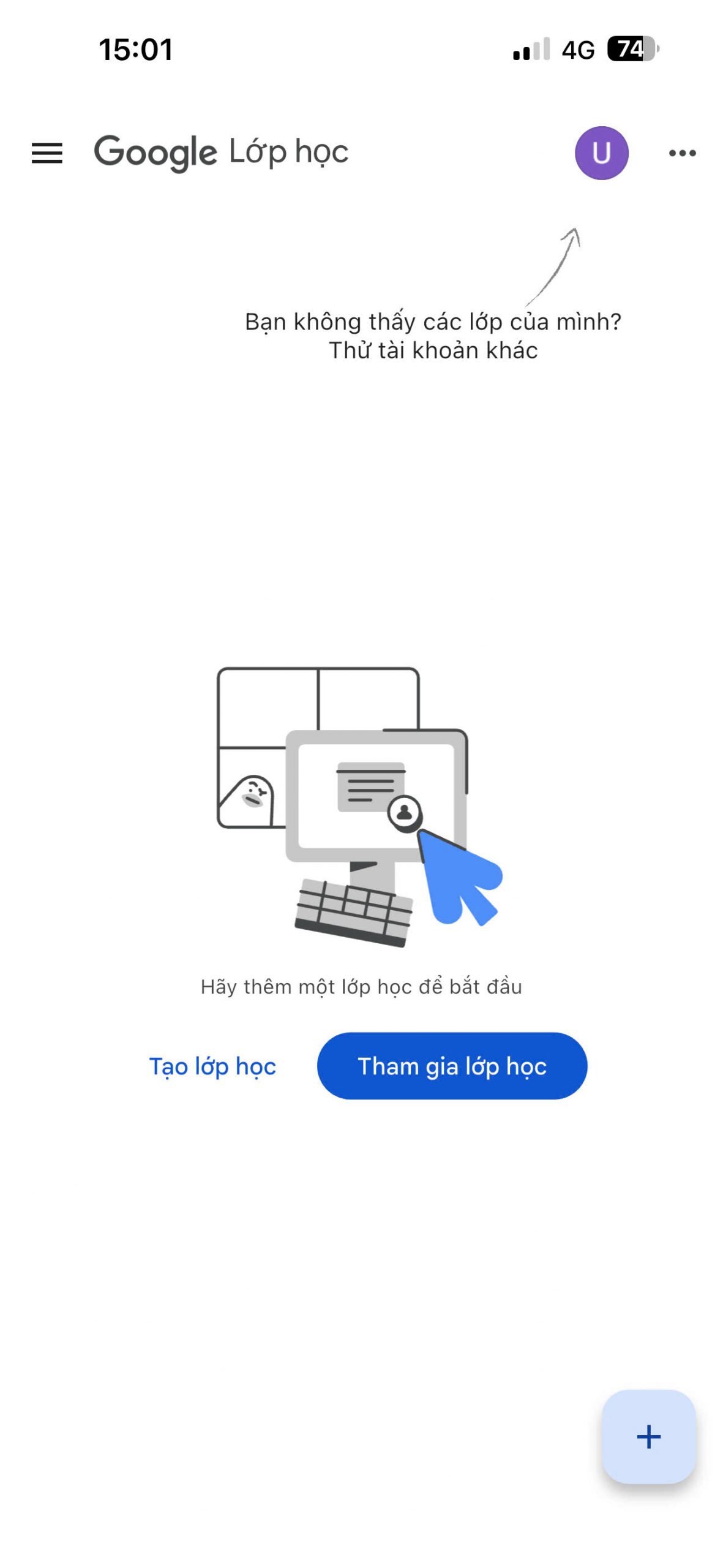
Mở ứng dụng và chọn đúng email gốc ở góc phải phía trên.
-
3
Chọn Tham gia lớp học
Bấm dấu +, sau đó chọn Tham gia lớp học hoặc Join class.
-
4
Nhập mã lớp
Nhập chính xác mã lớp học đã được STAR gửi.
Minh hoạ trên điện thoại
Điểm xanh là vị trí chọn tài khoản và nút tham gia lớp.
Lưu ý quan trọng
- Tài khoản Gmail của học sinh phải để đúng Họ và Tên, không để nickname để giáo viên dễ điểm danh và quản lý lớp.
- Nếu không thấy lớp học, hãy kiểm tra lại đúng email đang đăng nhập và nhập lại mã lớp.
- Trong trường hợp cần hỗ trợ, học sinh/phụ huynh vui lòng liên hệ hotline bên dưới.
